
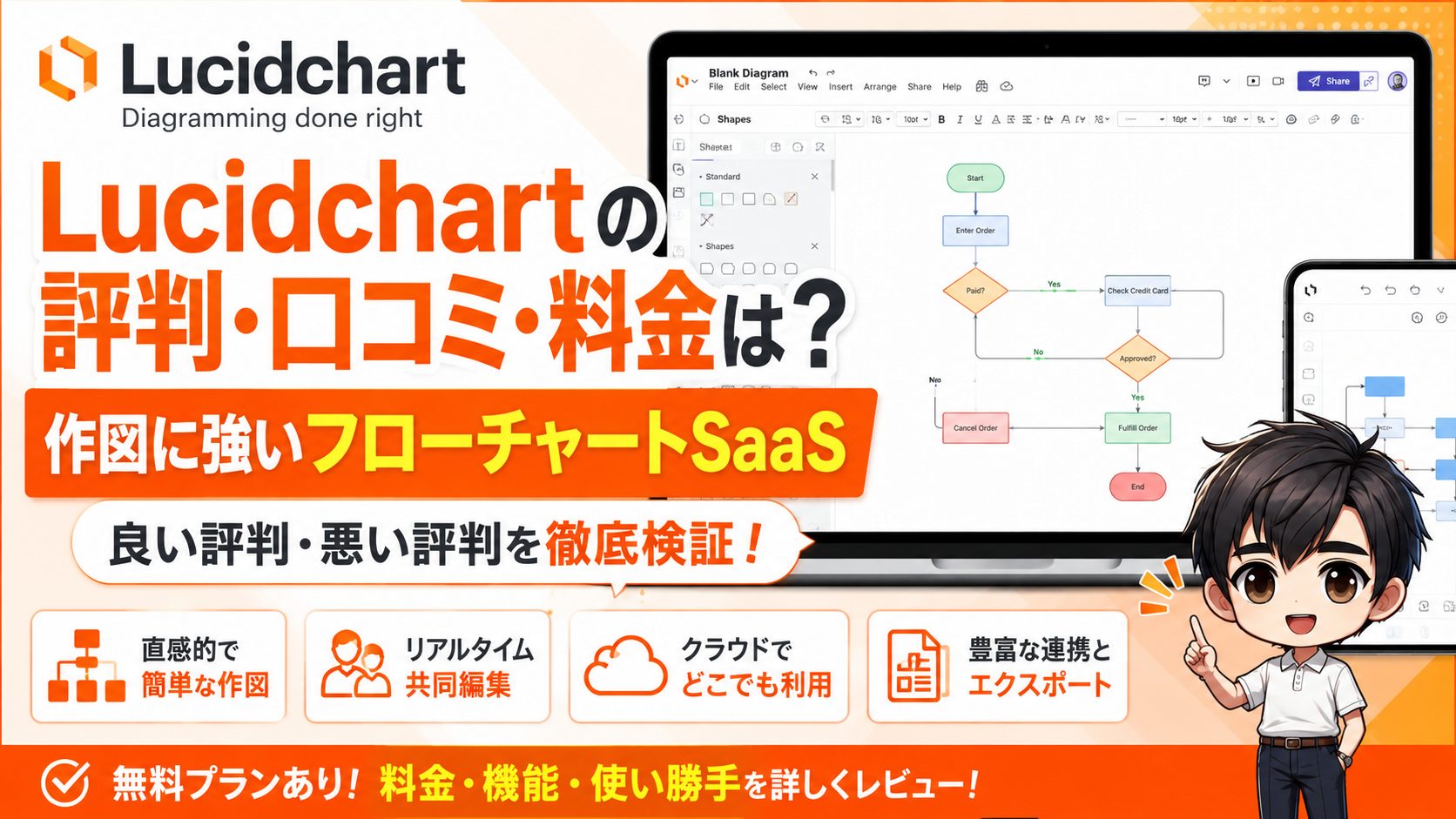


Lucidchartって、実際のところ評判はいいんですか?使う前に本当のところが知りたくて…

無料でどこまで使えるのか、お金を払う価値があるのかも気になりますよね。
その迷い、よくわかります。
口コミの良し悪し・無料でできること・有料を使う価値がはっきりしないと、なかなか登録ボタンは押せないですよね。
結論から言うと、Lucidchartは無料プランなら0円・クレジットカード不要で使え、有料は個人プランでも月1,300円(年払い・税別)から。
システム設計や業務フローを本格的に図解したいエンジニア・チームに向いた作図SaaSです。
この記事では、Lucidchartの料金・機能・口コミ・他社比較・登録から解約までを、公式情報とITreviewの第三者評価を突き合わせて全部解説します。
ぜひ最後まで読んで、自分の用途に合うか判断してください。
- Lucidchartの基本スペックと編集部の5軸評価
- フリー・個人・チーム・企業の料金と、7日間トライアル終了後の課金の注意点
- ITreview(3.9点・98件)と公式導入事例から見えた強み・弱み
- draw.io・Miro・Cacooとの違いと、向き不向き
- 登録〜解約・退会の手順とセキュリティ認証
Cacoo(カクー)

◆リアルタイム共同編集でチームのアイデアをすぐに可視化できる
◆URLを共有するだけで外部メンバーやゲストも参加でき、スムーズにコラボレーションできる
◆フローチャート・マインドマップ・ワイヤーフレームなど豊富なテンプレートをすぐに活用できる
\チームのアイデアをリアルタイムで図解・共有/
まずは気軽にご相談ください!

Lucidchartって名前は聞くけど、実際どんなツールなのか、整理して知りたいです。

では基本スペックから順に見ていきましょう。”流行っているから”ではなく、自分の業務に合うかで判断するのが失敗しないコツですよ。
Lucidchartとは?運営会社と基本スペック

ここでは、Lucidchartがどんな会社のどんなツールなのかを、提供会社・用途・基本スペックの順に整理します。
Lucidchartは、米国のLucid Software Inc.が提供する、ブラウザで動くオンライン作図(ダイアグラム)SaaSです。
ホワイトボードのLucidsparkやプロダクト管理のairfocusと並ぶ「Lucid Suite」の中核製品。
Lucid全体で世界1億人以上が利用し、Fortune 500の99%が導入していると公式は公表しています。
作図できる図の種類は幅広く、主に次のような用途で使われています。
- 業務フロー・プロセスマップ(フローチャート)
- データベース設計のER図・UML図
- 組織図・相関図・マインドマップ
- ネットワーク図・システムアーキテクチャ図
ひと言でいうと、Lucidchartは「個人のメモ書き」よりも「チームで共有する設計図・業務フロー」を作るのに強いツールです。エンジニアリングや業務設計の現場で使われることを前提に作られています。
世界中の大企業に多数導入されている点は、ツール選びの安心材料になります。

基本スペックは下にまとめました。項目をくわしく見たいときにタップで開いてください。
基本スペックの一覧をみる
| 項目 | 内容 |
| 正式名称 | Lucidchart(ルシッドチャート) |
| 提供会社 | Lucid Software Inc.(米国ユタ州サウスジョーダン) |
| カテゴリ | オンライン作図・ダイアグラム作成SaaS |
| 主な用途 | フローチャート/ER図/UML/組織図/マインドマップ/ネットワーク図 ほか |
| 対応環境 | Webブラウザ・デスクトップ・iOS/Androidアプリ |
| 日本語対応 | あり(UI日本語・日本語フォントは一部制限) |
| 無料プラン | あり(編集可能文書3件・1文書あたり図形75点・テンプレート100点) |
| 有料プラン | 個人 月1,300円/チーム 月1,500円・1ユーザー/企業 要見積もり(年払い・税別) |
| ツール連携 | 100以上(Slack/Jira/Confluence/Microsoft 365/Google/Salesforce ほか) |
| AI機能 | あり(テキストプロンプトから図を自動生成・要約 ほか) |
| テンプレート | プレミアムテンプレート1,000件超 |
| セキュリティ認証 | SOC 2 Type II/ISO 27001/ISO 27701/FedRAMP 認証 ほか |
| データ暗号化 | 通信 TLS 1.2(最大256bit)/保管 AES-256 |
| 姉妹製品 | Lucidspark(ホワイトボード)・airfocus(プロダクト管理) |
| 運営実績 | Lucid全体で世界1億人以上・180か国以上・Fortune 500の99%が利用 |
無料でも使えるんですね。でも「文書3件・図形75点まで」って、業務で使うとすぐ足りなくなりそうです…
鋭いですね。お試しや小さな図なら無料で十分ですが、本格的に複数の図を管理するなら有料が前提になります。
Lucidchartの5軸評価
公式情報とITreviewの口コミをふまえ、編集部でLucidchartを操作性・ツール連携・テンプレート・共同編集・AI作図の5軸で評価しました。
次のレーダーチャートが全体像です。

特に操作性・ツール連携・共同編集はいずれも4.5と高評価で、チームでの利用に強みがあります。
一方で、テンプレート充実度(4.3)とAI作図(4.2)は、他の3項目より一歩控えめな評価です(AI作図は日本語での精度がまだ発展途上のため)。
各評価の根拠は下のアコーディオンで開けます。
5軸評価の根拠をみる
| 評価軸 | 評価 | 根拠 |
| 操作性 | ★★★★☆ | ドラッグ&ドロップ・自動整列で直感的。日本語フォントの選択肢は限られる |
| ツール連携 | ★★★★★ | Slack・Jira・Confluence・Microsoft 365など100以上と連携 |
| テンプレート | ★★★★★ | プレミアムテンプレート1,000件超・無料でも100点 |
| 共同編集 | ★★★★★ | 複数人が同じ図をリアルタイムで同時編集できる |
| AI作図 | ★★★★☆ | テキストプロンプトから図を自動生成。日本語精度は発展途上 |
Lucidchartの料金プラン(フリー・個人・チーム・企業)

ここでは、4つのプランの違いと、見落としやすい7日間トライアル終了後の課金の注意点を解説します。
Lucidchartの料金はフリー・個人・チーム・企業の4段階で、有料は年払いの場合のひと月あたり(税別)の金額です。まずは公式の料金ページを見てみましょう。

| 項目 | フリー | 個人 | チーム | 企業 |
| 月額(年払い・税別) | ¥0 | ¥1,300 | ¥1,500/ユーザー | 要見積もり |
| 編集可能な文書数 | 3件 | 無制限 | 無制限 | 無制限 |
| 1文書あたり図形数 | 75点 | 無制限 | 無制限 | 無制限 |
| テンプレート | 100点 | プレミアム1,000件超 | 同左 | エンタープライズ含む |
| ストレージ | ― | 1GB | 1GB〜 | 拡張可 |
| Visioインポート/エクスポート | × | ○ | ○ | ○ |
| 改訂履歴・バージョン管理 | × | × | ○ | ○ |
| 主な連携 | 基本 | プレミアム図形 | Microsoft 365・Confluence・Jira ほか | Salesforce ほか |
| AI作図 | ○(基本) | ○ | ○ | ○ |
| SAML/SSO認証 | × | × | × | ○ |
| クレジットカード | 不要 | トライアル時に必要 | トライアル時に必要 | 要問い合わせ |
7日間のプレミアム無料トライアルは、登録時に支払い情報の入力を求められる場合があり、トライアル終了後はキャンセルしない限り課金される場合があります。公式FAQでも、契約の義務はなく解約はいつでも可能で、トライアル終了前にメールで通知されると案内されています。正確な課金条件は登録画面でご確認ください。「無料で試すだけ」のつもりなら、課金日の前にキャンセルするか、クレジットカード不要のフリープランから始めましょう。
どのプランを選べばいい?
使い方ごとの目安は次のとおりです。まず無料で試し、足りなくなったら個人→チームへ上げるのが無駄のない選び方です。
| こんな人 | おすすめプラン | 理由 |
| 個人で試したい・小さな図が中心 | フリー → 個人 | 無料で始め、文書3件・図形75点を超えたら個人へ |
| チームで共同編集・履歴管理したい | チーム | 改訂履歴やJira・Confluence連携が必要なら |
| SSO・監査・大規模統制が必要 | 企業 | SAML認証や高度な管理が要る組織向け |
料金以外にかかる費用はある?
Lucidchart自体は月額(または年額)以外の初期費用や追加課金は基本的にありません。
ただし、企業プランで監査ログや高度なセキュリティを追加する「エンタープライズシールド」などは、内容に応じて別途見積もりになります。

つまり、無料で試してから有料に上げれば、いきなり課金される心配はないってことですね?

そうです。注意点は「7日間トライアル」のほうです。
\ 最新の料金・各プランの中身を公式で確認 /
Lucidchartの5つの特徴

ここでは、Lucidchartが他の作図ツールと比べてどこに強みを持っているのかを、機能面から5つに分けて解説します。
特徴1:テキストを書くだけでAIが図を自動生成する
Lucidchart最大の進化ポイントが、AIによる作図支援「Lucid AI」です。
作りたい内容をテキストプロンプトで入力すると、AIがフローチャートやダイアグラムを生成し、Lucidchartのキャンバスに自動で配置します。図形の追加・変更もワンクリックで指示でき、ゼロから線を引く手間を大きく減らせます。
さらに、選択したオブジェクトの内容をテキストで要約する機能や、ChatGPTから図を生成できる「Lucid Custom GPT」、Microsoft CopilotやSlackと連携したAI作図にも対応しています。
公式のAI作図ページで、その流れを確認できます。
- テキストから自動生成:プロンプトを入力するとフローチャートやダイアグラムを作成
- 図形の追加・変更:ワンクリックでAIに指示できる
- 内容の要約:選択したオブジェクトをテキストで要約
- 外部AI連携:ChatGPT(Lucid Custom GPT)・Microsoft Copilot・Slackと連携

なお、AI機能はオプションで、使わない設定にもできます。
生成AIにはMicrosoft Azure OpenAIサービスが使われ、入力した顧客データは外部の生成AIモデルの学習には使われないと、公式のセキュリティページで明記されています。
ただし、AIが生成するのはあくまで図のたたき台です。意図どおりの構成に仕上げるには、生成後に図形の追加や配置の調整を自分で行う前提で使うと、期待値のズレが起きません。
特徴2:Slack・Jira・Microsoft 365など100以上のツールと連携
Lucidchartは、100以上のカスタムビルド連携に対応しています。
業務で日常的に使うツールに図を埋め込んだり、図から情報を呼び出したりできるため、「作図ツールを別タブで開く」のではなく、普段の業務ツールの中にダイアグラムを差し込めるのが強みです。
- Slack・Microsoft 365・Google Workspace:普段使う業務ツールに図を埋め込み
- Jira・Confluence:開発チケットやドキュメントと図をひも付け
- Salesforce など、100以上のツールと連携可能
たとえばJiraのチケットに最新のフロー図をリンクしておけば、仕様変更があっても図を更新するだけでチーム全員が同じ最新版を見られます。
「図が古いまま放置される」問題が起きにくいのは、チーム運用で地味に効いてきます。
特徴3:ER図・UML・システムアーキテクチャの作図に強い
Lucidchartは、エンジニアリング系の専門的な図に対応している点が、汎用お絵描きツールと一線を画します。
データベース設計のER図、ソフトウェア設計のUML図、ネットワーク図、システムアーキテクチャ図などを、専用の図形ライブラリを使って正確に描けます。プロセスマップやフローチャートのテンプレートも豊富です。
- ER図:データベース設計
- UML図:ソフトウェア設計
- ネットワーク図・システムアーキテクチャ図
- プロセスマップ・フローチャート:専用テンプレートも豊富

無限に広がるキャンバスで大規模な図も1枚にまとめられるため、PowerPointやExcelでは描ききれない複雑なシステム図を扱いたいエンジニア・設計者に向いています。
特徴4:リアルタイム共同編集と豊富なテンプレート
Lucidchartは、複数人が同じ図を同時に編集できるリアルタイム共同編集に対応しています。
離れた場所のメンバーが同じキャンバスで作業し、コメントでやり取りしながら図を仕上げられます。テンプレートも、無料プランで100点、有料のプレミアムでは1,000件超が用意され、ゼロから作らずに目的の図にたどり着けます。

データを図に紐づける「データリンク」機能を使えば、スプレッドシートやCSVの数値から組織図やダッシュボードを自動生成することもできます。
特徴5:Fortune 500の99%が使うグローバル実績
Lucidchartを提供するLucidは、Lucid全体で世界1億人以上・180か国以上で利用され、Fortune 500企業の99%が導入していると公表しています。
公式サイトには、Amazon・Google・Intel・NVIDIA・NASA・General Electric・Volkswagenといった企業名やロゴが並び、導入事例も多数公開されています。
- 世界1億人以上がLucid製品を利用(Lucid全体)
- 180か国以上で導入
- Fortune 500企業の99%が採用
- Amazon・Google・NASA・NVIDIA など大企業の導入事例も多数公開
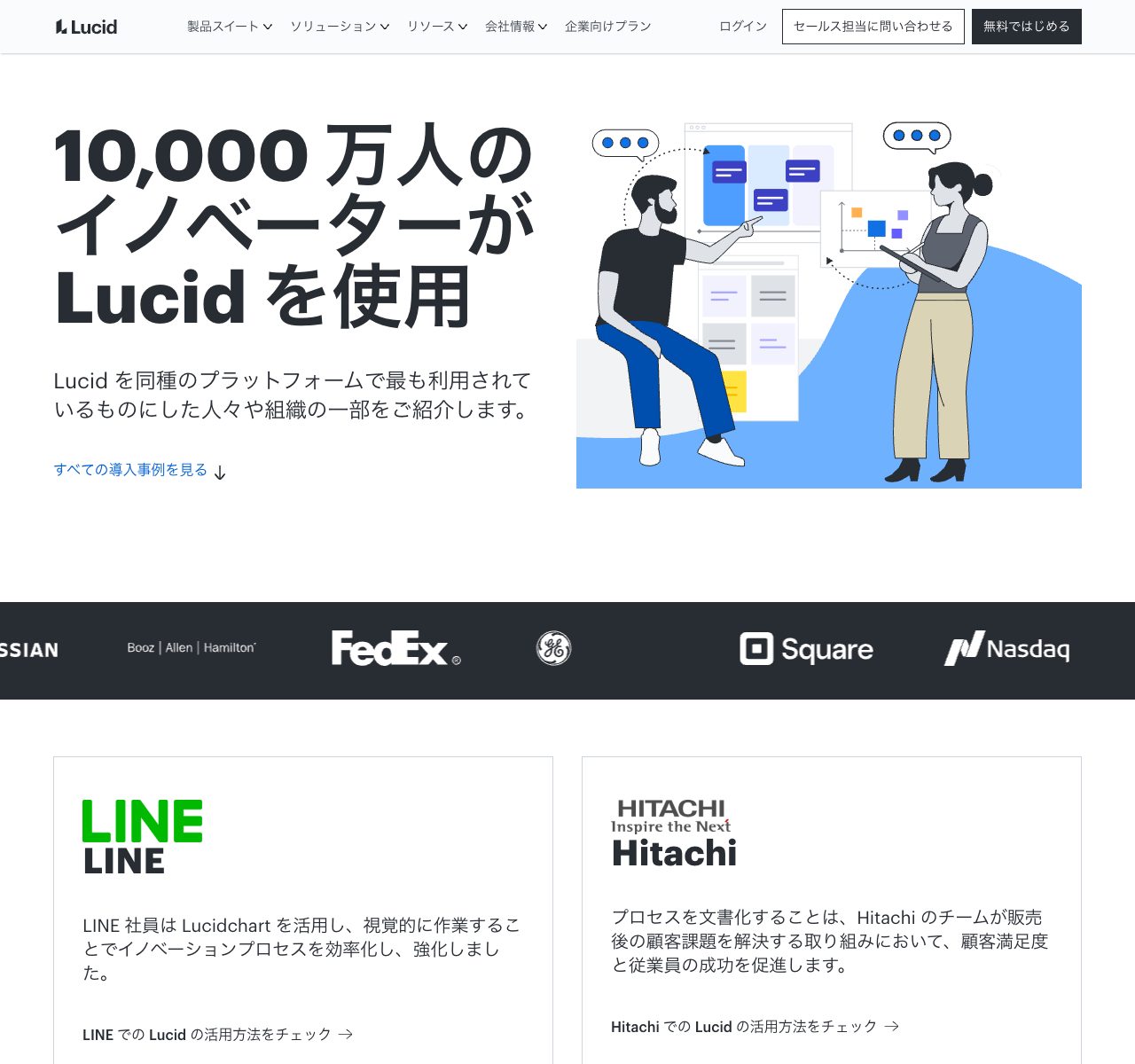
これだけの大企業が業務に採用しているという事実は、「ビジネスの現場で実用に耐えるツールか」を判断する材料になります。
ただし、実績の大きさはあくまで判断材料の一つです。自分の用途に本当に合うかどうかは、無料プランで実際に触ってみるのが一番確実です。

AIで図が作れて、しかも普段使ってるSlackやJiraと連携できるのは便利そうですね。
そこがLucidchartの本領です。”きれいな図を1枚作る”だけでなく、”チームの業務フローに図を組み込む”使い方ができる。
\ 機能の使い心地は無料プランで試せます /
Lucidchartを使う5つのメリット

ここでは、特徴をふまえて利用者が実際に得られるメリットを5つに整理します。
メリット1:0円から本格的な作図を始められる
最大のメリットは、クレジットカード不要・0円のフリープランで本格的な作図を試せることです。
無料でも編集可能な文書を3件・1文書あたり図形75点・テンプレート100点まで使え、AI作図やコメントなどの基本機能にも触れられます。「自分の業務に合うか」を、お金をかけずに確かめてから有料を検討できます。
- クレジットカード不要・0円で始められる
- 編集可能な文書3件・図形75点・テンプレート100点まで利用できる
- AI作図やコメントなどの基本機能にも触れられる
メリット2:複雑な大規模図を1枚のキャンバスにまとめられる
無限に広がるキャンバスのおかげで、分岐の多い業務フローや大規模なシステム図も、分割せずに1枚で表現できます。
頭の中の複雑な構造を可視化しながら整理できるので、設計や仕様検討の「思考の道具」としても役立ちます。AIによる要約機能と組み合わせれば、長い図の要点もすばやく把握できます。
- 無限キャンバスで大規模・複雑な図も1枚に集約できる
- 設計・仕様検討の「思考の道具」として使える
- AI要約と組み合わせれば長い図の要点も把握できる
メリット3:エンタープライズ級のセキュリティで安心して使える
Lucidは、SOC 2 Type II・ISO 27001・ISO 27701・FedRAMP認証など、国際的なセキュリティ・プライバシー認証を多数取得しています。
通信はTLS 1.2(最大256bit)、保管データはAES-256で暗号化され、インフラにはAWSを採用。企業向けには99.9%の稼働率(アップタイム)も保証されています。
- 第三者監査のSOC 2 Type IIに加え、ISO 27001/27701・FedRAMPなど国際認証を多数取得
- 通信はTLS 1.2(最大256bit)、保管データはAES-256で暗号化
- インフラに高セキュリティのAWSを採用

業務の機密情報を扱う図を作る以上、セキュリティ認証が明確に公開されているのは、社内稟議を通すうえでも大きな安心材料です。
上記の認証や暗号化はサービス基盤そのものに適用される強みなので、個人・チーム用途でも安心して使えます。
メリット4:Visioインポートで既存資産を活かせる
ツールを乗り換えるときに気になるのが、これまで作った図が無駄にならないかという点です。
Lucidchartは個人プラン以上でMicrosoft Visioのファイルをインポート/エクスポートできるため、過去の資産をそのまま取り込んで編集を続けられます。Visioの代替として検討する企業にとって、移行のハードルが下がるポイントです。
メリット5:AI機能を含め継続的にアップデートされる
長く使うツールほど、導入後に進化が止まってしまわないかが気になるところです。
その点Lucidは、AI作図をはじめとする新機能を継続的にリリースしており、最新の動きは公式ニュースルームで公開されています。機能が止まらず進化し続けている点は、長く使ううえで安心材料になります。
最新情報をニュースルームで随時確認でき、進化し続けるツールとともに業務効率を高め続けられます。

- 0円・カード不要で本格的な作図を試せる
- 無限キャンバスで大規模・複雑な図も1枚に集約できる
- SOC 2・ISO 27001など国際認証のセキュリティで安心
- Visioインポートで既存資産を活かして移行できる
- AI作図など新機能が継続的にアップデートされる
0円でここまで試せるなら、まず無料で触ってから決められそうですね。

ええ、カード登録もいらないフリープランがあるので、自分の業務に合うかを確かめてから個人・チームプランを検討するのが失敗しない始め方ですよ。
\ まずは0円で本格的な作図を試す /
Lucidchartのデメリット・注意点

ここでは、口コミでも指摘されるLucidchartの弱点・注意点を、隠さず正直に5つ挙げます。事実を押さえたうえで、自分の用途に致命的かどうかを判断してください。
- 日本語フォントの選択肢が少なく、文字化けの報告がある
- エクスポートや印刷の仕上がりに弱さがある
- 大量の図形を置くと動作が重くなることがある
- 無料プランは文書3件・図形75点までと制限が厳しい
- 7日間トライアルはカード登録が前提で、解約しないと課金される場合がある
1. 日本語フォントが限られ、文字化けの報告がある
ITreviewの口コミでは、日本語フォントの選択肢が限られ、特定の環境で文字化けが起きる・メイリオを使いたいといった指摘が見られます。
フォントを独自にアップロードしようとして失敗したという声もありました。
ただし、英語UI由来のツールである点を理解したうえで、日本語の体裁が重要な資料は事前にフォント表示を確認しておくと安心です。
社内向けの設計図など、体裁より構造が大事な用途では実害が出にくい部分でもあります。
2. エクスポート・印刷の仕上がりに弱さがある
口コミでは、画像エクスポートが思いどおりにならず、スクリーンショットで代用した・印刷の仕様に不満があったという声が挙がっています。
とはいえ、Lucidchartはもともと「ブラウザ上で共有・共同編集して使う」ことを前提にしたツールです。
図をファイルに書き出して配るより、リンクで共有して常に最新版を見せる運用に切り替えると、この弱点は気になりにくくなります。
3. 大量の図形を配置すると動作が重くなることがある
金融系の利用者などから、複雑で図形数の多い図を扱うと動作が重く感じるという指摘があります。
もっとも、1枚に詰め込みすぎず、図をページやリンクで分割して管理することで、動作の重さはかなり緩和できます。
大規模図を1枚にまとめられる強みと表裏一体の注意点といえます。
4. 無料プランの制限(文書3件・図形75点)が厳しい
無料プランは編集可能な文書3件・1文書あたり図形75点までと、本格利用にはやや厳しい制限があります。
一方で、「自分の業務に合うかを見極める」目的なら無料の範囲で十分に判断できます。
継続して使うと決めてから個人・チームプランへ上げれば、無駄な出費を避けられます。
5. 7日間トライアルはカード登録が必要・解約忘れに注意
前述のとおり、7日間のプレミアム無料トライアルは登録時にカード情報の入力を求められる場合があり、キャンセルしないと課金される場合があります。
ただ、「無料で機能を試したいだけ」なら、カード不要のフリープランを選ぶのが安全です。
トライアルを使う場合は、課金日の前にキャンセル予定をカレンダーに入れておきましょう。
特に日本語フォントの体裁が重要な資料を多く作る場合は、Lucidchartが最適とは限りません。用途によっては、日本語ネイティブのツールを選んだほうが満足度が高くなることもあります。

機能は良さそうだけど、日本語フォントの文字化けは正直ちょっと不安です…仕事で日本語の資料を作ることが多くて。
その不安はもっともです。日本語の体裁やサポートを重視するなら、国産で日本語対応が手厚いCacoo(カクー)のようなツールも候補に入れて、両方を無料で触り比べてから決めると失敗しませんよ。
日本語サポートやリアルタイム共同編集を重視するなら、ヌーラボ(日本企業)が運営する国産作図ツールCacooも有力な選択肢です。
日本語のヘルプ・サポートが手厚く、フリープランから試せます。
\ 国産・日本語サポートの作図ツールも試す /
※Cacooはヌーラボ株式会社が運営する国産の作図ツールです。
Lucidchartの口コミ・評判は?ITreviewと公式導入事例で検証

ここでは、第三者レビューサイトの口コミと、公式の導入事例の両方から、Lucidchartの実際の評価を検証します。
まず、レビューサイトでのスコアは次のとおりです。
| レビューサイト | 評価 | 件数 |
| ITreview | 3.9 / 5.0 | 98件 |
| BOXIL SaaS | 評価掲載なし | 0件 |
ITreviewの98件の内訳は、5.0が8件・4.0〜4.5が64件・3.0〜3.5が21件・2.0〜2.5が5件。
高評価(4.0以上)が約7割を占める一方、低評価も一定数あります。
ITreviewでの製品ページ(総合評価と受賞バッジ)も見てみましょう。

なお、X(旧Twitter)ではLucidchartの口コミは確認できませんでした。ここからは、ITreviewに投稿された口コミを観点別に整理します。各観点の実際の投稿はアコーディオンを開くと読めます(引用は投稿原文に基づきます)。

良い評判が多いみたいですが、日本語の文字化けが本当か気になります。実際のところどうなんでしょう?

日本語フォントの選択肢が限られ、環境によっては文字化けの声があるのは事実です。ただ高評価(4.0以上)が約7割で、評価の中心は操作性・共同編集。
良い口コミ・評判(肯定的な声)

良い口コミは、操作性・テンプレートの豊富さ・共同編集に集中していました。
操作が直感的で、思考の整理がはかどる
ドラッグ&ドロップや自動整列でフローチャートを簡単に作れる、複雑なフローの整理に役立つといった声が目立ちます。タブレットやiPadでも使えて便利という評価もありました。
操作性に関する実際の口コミをみる(ITreviewより)
ドラッグアンドドロップや簡単なクリック操作を用いて、複雑なフロー・図形を簡単に作成でき、無限大のキャンバスを利用することもできるため、大きなフローも柔軟に作成可能。PowerPointやExcelでは対応困難な複雑・大規模なフロー・図形の作成に威力を発揮する。
経営コンサルティング・専門職 — ITreview
簡単にフローチャートを作成できるので、思考の整理に役立ちます。iPadでのインタラクティブなディスカッションにも活用でき、閲覧者の理解が早まりました。
ソフトウェア・SI/営業 — ITreview
とにかくスタートが簡単。基本機能は無料で使用でき、直感的に使い始められる。インストール不要でWebブラウザで即利用可能。
SI・プロジェクトマネージャー — ITreview
テンプレートが豊富で、ツール連携も便利
テンプレートの種類が多くゼロから作らずに済む、Slackなどとの連携が便利、インストール不要でブラウザからすぐ始められるといった評価がありました。
テンプレート・連携に関する実際の口コミをみる(ITreviewより)
現場に重いパソコンを持って行きたくないのでタブレットをよく使うが、LucidchartはAndroid OSにも対応。テンプレートが豊富で、現場メンバーと社内メンバーが離れていても共同編集できるため、業務効率化につながった。
ソフトウェア・SI/営業 — ITreview
ドラッグアンドドロップの滑らかさと自動整列機能で、適当に配置してもプロ級の仕上がりになる。Google WorkspaceやSlackとの連携もスムーズで、チーム内での共同編集も快適。
金融・システム開発 — ITreview
初見でも迷うことなく簡単に使いこなせるデザイン。テンプレートが複数パターン用意されており、Google DriveやSlackとの共有もスムーズ。
営業 — ITreview
リアルタイム共同編集とAI機能が役立つ
複数人での共同編集がスムーズ、AIによる要約・サマライズが実務で役立つという、チーム利用ならではの評価も見られました。
共同編集・AIに関する実際の口コミをみる(ITreviewより)
悪い口コミ・気になる評判(否定的な声)

一方で、否定的な声は日本語フォント・エクスポート・動作の重さに集まっていました。
日本語フォントが限られ、文字化けすることがある
最も多かった指摘が日本語まわりです。フォントの選択肢が少ない、特定環境で文字化けする、メイリオを使いたい、フォントのアップロードに失敗した、といった声がありました。
エクスポート・印刷・オフラインに弱さがある
画像エクスポートが弱くスクリーンショットで代用した、印刷仕様に不満がある、オフラインで使えない、といった書き出し・出力まわりの不満が挙がっていました。
複雑な図で動作が重くなる
図形数の多い複雑な図を扱うと動作が重く感じるという声もありました。大規模図を1枚で扱える反面の注意点です。
公式導入事例(LINE・日立)から見える実力
第三者の口コミに加え、公式の導入事例も有力な判断材料です。
LINE社や日立といった大企業がLucidchartをConfluenceと連携させ、仕様書やプロセスの管理に活用しています。
LINE社の事例では、ビジュアル仕様書の管理について次のように紹介されています。
LINE社の導入事例コメントをみる(公式・2件)
ビジュアル化された仕様を容易に管理し、現在の進捗や仕様内容を効率よく把握が可能に。
LINE社 導入事例 — Lucid公式サイト
複数のプロジェクト管理者が1つの図でリアルタイムに共同作業を行うことが可能になり、バージョンを前後に電子メールで送信するのではなく、すべての最新の仕様書をプロジェクトメンバーと同時に共有や編集が可能になりました。
LINE社 導入事例 — Lucid公式サイト

日立の事例では、アフターサービスチームのプロセス(業務手順)の文書化にLucidchartが使われています。属人化しがちな手順を図で見える化し、チームで共有する用途です。
日立(Hitachi)の導入事例コメントをみる(公式・2件)
メンバー全員が各自の担当業務を明確に認識でき、さらにその業務が他のメンバーの担当内容を円滑に進めるために役立っていることを理解できるよう、こうした図を作成してプロセスをできるだけ見える化するよう努めています。
Hitachi(日立)導入事例 — Lucid公式サイト
メンバーにリンクさえ配布しておけば、いつでも最新バージョンの図が表示されるので、バージョン管理の心配がなくなりました。図を更新した瞬間にポータルに埋め込まれた図へ反映されるので、更新通知も不要です。
Hitachi(日立)導入事例 — Lucid公式サイト

※掲載の導入事例は個別企業の実績であり、すべての利用者に同様の成果を保証するものではありません。
口コミから見えた傾向まとめ

ITreview(98件・3.9点)の口コミと公式導入事例(LINE・日立)を整理すると、肯定の中心は「操作性・テンプレートの豊富さ・共同編集」、否定の中心は「日本語フォント・出力(エクスポート/印刷)・動作の重さ」と、用途によって評価が分かれる構図が見えてきます。
- 操作が直感的で思考整理に役立つ
- テンプレートが豊富・ツール連携が便利
- リアルタイム共同編集がスムーズ
- 無限キャンバスで大規模図も扱える
- 日本語フォントが限られ文字化けすることがある
- エクスポート・印刷・オフラインに弱い
- 複雑な図で動作が重くなることがある
- 独自フォントのアップロードに失敗することがある
※口コミはITreview(98件・3.9点)に投稿された内容を観点別に要約したものです。個人の感想を含み、評価には個人差があります。最新の口コミは各サイトでご確認ください。
良い点も悪い点もはっきり分かれていますね。結局、自分に合うかどうかはどう見極めればいいですか?
良い口コミは「チームでの設計・業務フロー」、悪い口コミは「日本語の体裁・出力」に集中しています。つまり用途で評価が分かれるツールです。
Lucidchartとdraw.io・Miro・Cacooを比較
Lucidchartが自分に合うかは、他社と並べてみると分かりやすくなります。
ここでは代表的な競合3つ――draw.io(ドローイオー)・Miro(ミロ)・Cacoo(カクー)と並べて、料金や特徴を比較しました。
横にスクロールして確認してください。
| 項目 | Lucidchart | draw.io | Miro | Cacoo |
| 運営会社 | Lucid Software Inc.(米) | JGraph Ltd(英) | Miro Inc.(米) | ヌーラボ(日本) |
| 無料プラン | ○(文書3件・図形75点) | ○(無料・OSS) | ○ | ○ |
| 有料の最低料金 | 月1,300円〜 | 0円(無料) | 有料プランあり | 月19,800円(税込・人数無制限) |
| 得意分野 | ER図・UML・システム設計 | 汎用作図・無料 | ホワイトボード・付箋 | 日本語作図・共同編集 |
| 日本語対応 | UI対応(フォント一部制限) | UI対応 | UI対応 | 日本語ネイティブ・サポート充実 |
| AI作図 | ○ | △ | ○ | △(要確認) |
| ツール連携 | 100以上 | Google Drive/GitHub/Confluence | Slack/Teams/Zoom ほか | Backlog/Typetalk ほか |
| オフライン利用 | △ | ○(デスクトップ/XML) | × | × |
| 公式サイト | lucidchart.com | drawio.com | miro.com | cacoo.com |
Lucidchartには、公式の比較ページ(Lucidchart vs Cacoo)も用意されています。

比較からわかるLucidchartの立ち位置
表を見ると、立ち位置がはっきりします。Lucidchartの強みはER図・UML・システム設計といった専門的な作図と、100以上のツール連携。エンジニアリングや業務設計の現場では明確に有利です。
一方で、「ずっと無料で使い続けたい」ならdraw.io、「付箋でブレストしたい」ならMiro、「日本語の体裁とサポートを重視」するならCacooが候補になります。次の章で、向き・不向きを具体的に整理します。
\ 無料プランの使い心地を公式でチェック /
Lucidchartがおすすめな人・向かない人

ここまでの内容をふまえて、Lucidchartが自分に合うかどうかの判断基準を整理します。当てはまる項目が多いほど、相性が良いと考えてよいでしょう。
Lucidchartがおすすめな人

- ER図・UML・システムアーキテクチャなど専門的な図を描きたいエンジニア・設計者
- チームで業務フローや仕様をリアルタイム共同編集したい人
- ふだん使う業務ツールと連携させ、ワークフローに作図を組み込みたい人
- AIでたたき台の図をすばやく作りたい人
- SOC 2・ISO 27001などセキュリティ認証を重視する企業
- まず無料で使い心地を試してから有料を検討したい人
上に多く当てはまるなら、まずは無料プランから試して損のないツールです。フリープランはクレジットカード不要で、合わなければ課金されません。
Lucidchartが向かない人

以下に当てはまる場合は、Lucidchart以外の選択肢も検討したほうが満足度が高くなります(代替候補もあわせて記載します)。
| こんな人・ケース | → 代替候補 | 理由 |
| 日本語フォントの体裁が重要な資料を多く作る | Cacoo | 国産で日本語フォント・サポートが手厚く、文字化けのリスクが低い |
| ずっと無料で使い続けたい | draw.io | 無料で使えて、XMLでローカル保存もできる |
| 付箋でブレスト・ワークショップが中心 | Miro | ホワイトボード機能が主軸で、発散系の議論に強い |
| オフラインで作業したい | draw.io | デスクトップアプリでオフライン作図に対応 |
自分は社内向けのシステム設計図を作りたいので、おすすめ側に当てはまりそうです。でも日本語の資料も多いんですよね…

それなら、LucidchartとCacooを両方とも無料で触ってみるのが一番です。設計図はLucidchart、日本語重視の資料はCacooと使い分ける手もありますよ。
\ 日本語重視なら国産Cacooも無料で試す /
Lucidchartの始め方(無料登録〜有料プラン)

Lucidchartはメールアドレスだけで無料登録でき、フリープランならクレジットカードは不要です。まずはフリーで試し、気に入ったら有料へ移る流れが無理のない始め方です。
- フリープランはメールアドレス1つで登録でき、クレジットカード不要
- GoogleアカウントやMicrosoftアカウントでも登録できる
- 7日間トライアルや有料プランはカード情報の登録が必要
フリープラン(無料)の登録手順
無料登録の手順をみる
Lucidchart公式サイトを開き、「無料ではじめる」をクリックします。フリープランの登録にクレジットカードは不要です。
メールアドレスとパスワードを入力して登録します。Google・Microsoftアカウントでのサインアップも選べます。
用意されたテンプレートから目的に近いものを選び、図形を編集すれば作図を始められます。ここまで数分で完了します。
7日間トライアル・有料プランへの進み方
フリーで使い勝手を確かめたあと、文書数や図形数の上限・Visio連携・改訂履歴などが必要になったら有料へ進みます。7日間のプレミアム無料トライアルも利用できます。
有料プラン・トライアルの手順をみる
料金ページで個人・チームなどのプランを選び、「無料で試す」または「今すぐ購入」を選択します。
7日間トライアルでも登録時にお支払い情報の入力が必要です。トライアル期間中は請求されませんが、終了後はキャンセルしない限り課金される場合があります。
試して合わなければ、課金日の前にキャンセルすれば請求されません。継続する場合はそのまま使い続けられます。
\ メールアドレスだけ・カード不要で始められる /
Lucidchartの解約・キャンセル方法

ここでは、有料プランのキャンセルと、課金を避ける方法を解説します。
公式FAQによると、有料プランのキャンセルはいつでも可能で、キャンセル後も支払い済み期間の終了までは引き続き利用できます。最低契約期間に縛られることはありません。
- 有料プランのキャンセルはいつでも可能で、最低契約期間に縛られない
- キャンセル後も支払い済み期間の終了までは有料機能を使える
- 7日間トライアルは課金日の前にキャンセルすれば請求されない
有料プランをキャンセルする手順
キャンセルは、ログイン後のアカウント設定(請求・サブスクリプション管理)から行います。
キャンセルの基本的な流れをみる
ログイン後、アカウント設定の「請求」または「サブスクリプション」管理画面を開きます。
プランのキャンセル(次回以降の請求停止)を選択します。チームプランの場合、キャンセルできるのはアカウントオーナーや課金管理者に限られます。
キャンセル後も、支払い済み期間が終わるまでは有料機能を利用できます。期間終了後は無料プラン相当に切り替わります。
7日間トライアルで課金されたくない場合は、トライアル終了日(課金日)の前にキャンセルしておくことが重要です。企業(エンタープライズ)プランの解約や個別の手続きは、support@lucid.coなどの公式サポート窓口に問い合わせる形になります。
解約のとき、違約金や最低利用期間に縛られないか心配です。
Lucidchartは最低契約期間がなく、キャンセルはいつでも可能です。キャンセル後も支払い済み期間の終了までは有料機能を使えるので、タイミングで損をしにくいですよ。
Lucidchartのよくある質問(FAQ)

最後に、Lucidchartの利用前によく寄せられる質問を、公式FAQをもとにまとめました。先に、記事に出てきた用語を簡単に整理しておきます。
作図ツールでよく出る用語まとめ
- ダイアグラム:フローチャートや組織図など、情報を図で表したものの総称。
- ER図:データベースの「実体(テーブル)」と「関連」を表す設計図。
- UML:ソフトウェア設計を統一的に表現するための図の記法。
- リアルタイム共同編集:複数人が同じ図を同時に編集できる仕組み。
- Lucidchartは無料で使えますか?
-
はい。編集可能な文書3件・1文書あたり図形75点・テンプレート100点まで使える無料プランがあります。
クレジットカードも不要です。ただし本格利用には個人・チームなどの有料プランが前提になります。 - 無料プランと有料プランの違いは?
-
有料プランでは文書数・図形数が無制限になり、プレミアムテンプレート1,000件超やVisioインポート/エクスポート、チームプランでは改訂履歴・Microsoft 365/Confluence/Jira連携などが使えます。
- 7日間の無料トライアル後の課金はどうなりますか?
-
トライアルは登録時にお支払い情報の入力を求められる場合があり、期間終了後はキャンセルしない限り課金される場合があります。
試すだけならカード不要のフリープラン、またはトライアル期限前のキャンセルがおすすめです。 - 日本語は問題なく使えますか?
-
UIは日本語に対応しています。ただし日本語フォントの選択肢が限られ、環境によっては文字化けの報告があります。日本語の体裁を重視する資料では、事前に表示を確認しておくと安心です。
- 無料のdraw.ioとの違いは?
-
draw.ioは無料でオフライン保存もできる汎用作図ツールです。
一方Lucidchartは100以上のツール連携・AI作図・チームでの共同編集・セキュリティ認証に強く、チーム・企業利用で差が出ます。 - 解約に費用や違約金はかかりますか?
-
かかりません。公式FAQではキャンセルはいつでも可能で、キャンセル後も支払い済み期間の終了までは利用できると案内されています。
- セキュリティは安全ですか?
-
SOC 2 Type II・ISO 27001・ISO 27701・FedRAMPなどの認証を取得し、通信はTLS 1.2、保管データはAES-256で暗号化されています。
AIに入力したデータは外部の生成AIモデルの学習には使われないと、公式のセキュリティページで明記されています。
業務データを扱うのでセキュリティが心配でしたが、SOC 2やISO 27001の認証があるなら安心して使えそうですね。
おすすめのフローチャート・ダイアグラム作成ツール
フローチャート・ダイアグラム作成ツールの中で、チームの共同作業をリアルタイムで進めるならCacoo(カクー)が総合1位のおすすめです。
30日間無料で全機能を試せる国産ツールで、日本語サポートも充実しています。
【1位】Cacoo(カクー)
| 運営会社 | 株式会社ヌーラボ |
| 総合評価 | |
| 料金体系 | スペースプラン 月額19,800円(税込・ユーザー数/シート数無制限)/30日間無料トライアルあり |
| 特徴 | リアルタイムで複数人が同時編集できる国産オンラインホワイトボードツール。URLを共有するだけで外部メンバーも参加でき、フローチャート・マインドマップ・ワイヤーフレームなど豊富なテンプレートをすぐに活用できる |
| 実績 | エデュケーション導入校が全世界で1,000校を突破(公式サイトより) |
| こんな人向け | チームでリアルタイム共同作業・日本語サポートを重視する方 |
| 公式サイト | Cacoo公式 |
- リアルタイム共同編集でチームのアイデアをすぐに可視化できる
- URLを共有するだけで外部メンバーやゲストも参加でき、スムーズにコラボレーションできる
- フローチャート・マインドマップ・ワイヤーフレームなど豊富なテンプレートをすぐに活用できる
- スペースプランはユーザー数・シート数が無制限で大規模チームの利用にも対応
チームで本格的な共同作業・図解をするなら、Cacooを選べば間違いありません!
\チームのアイデアをリアルタイムで図解・共有/
まずは気軽にご相談ください!
【2位】Miro(ミロ)

| 運営会社 | Miro Inc. |
| 総合評価 | |
| 料金体系 | フリープランあり/有料プランはStarter〜Enterprise |
| 特徴 | オンラインホワイトボード+ダイアグラム+アジャイルボードが統合。ブレスト・ふりかえり・ロードマップ作成に強いチームコラボ特化ツール |
| 実績 | 世界25万社以上が導入・ユーザー1億人以上(公式サイトより) |
| こんな人向け | ブレスト・アジャイル・ロードマップ作成などチームコラボを重視する方 |
| 公式サイト | Miro公式 |
- ホワイトボード・フローチャート・アジャイルボードが1つのツールで完結
- Zoom・Teams・Slack連携でリモートチームとのコラボがスムーズ
- チームブレスト・ふりかえり・ロードマップ作成のテンプレートが豊富
\チームコラボとダイアグラムを1ツールで完結したいなら/
フリープランあり!まずは無料で試してみよう
【3位】Lucidchart(ルシッドチャート)

| 運営会社 | Lucid Software Inc.(米国) |
| 総合評価 | |
| 料金体系 | フリープランあり(ドキュメント3件・図形75個まで)/ Individualプラン ¥1,300/月〜(年払い) |
| 特徴 | システム設計・ER図・UML図・組織図などを本格的に作れる高機能オンラインダイアグラムSaaS。AIプロンプトからの自動生成・100以上のビジネスツール連携が強み |
| 実績 | Fortune 500の99%が導入・世界1億人以上が利用(公式サイトより) |
| こんな人向け | システム設計・ER図・業務フロー整理などを本格的にこなしたいエンジニア・PM |
| 公式サイト | Lucidchart公式 |
- AIプロンプトからフローチャート・ER図を自動生成できる先進的な作図機能
- Fortune 500の99%が導入する世界水準の実績・100以上のビジネスツール連携
- エンジニア・PM・コンサルタントの本格作図に向いた高度な機能と豊富なテンプレート
\Lucidchartをじっくり検討したい人はこちら/
フリープランあり!まずは無料プランで使い心地を確認する
まとめ:Lucidchartは「本格的な作図をチームで使う人」に向いている

ここでは、Lucidchartの評価ポイントを整理します。
- 専門的な作図に強い:ER図・UML・システム設計など、エンジニアリング系の図を正確に描ける
- チーム利用が本領:100以上の連携・リアルタイム共同編集・AI作図でチームの業務に組み込める
- セキュリティは国際認証:SOC 2・ISO 27001・FedRAMPなどを取得し、企業導入でも安心
- 弱点も把握を:日本語フォント・エクスポート・無料プランの制限・トライアル終了後の課金には注意
- まずは0円で試す:フリープランはカード不要。合うか確かめてから有料を判断できる
結局Lucidchartは、どんな人に一番おすすめなんでしょうか?
システム設計や業務フローを、チームで共有しながら本格的に作図したい人ですね。まずは無料プランで使い心地を確かめてから判断すれば、失敗が少ないですよ。
Lucidchartは、システム設計・業務フロー・ER図などを、チームで共有しながら本格的に作図したいエンジニア・組織に向いた作図SaaSです。
100以上のツール連携・AI作図・国際的なセキュリティ認証という強みがある一方、日本語フォントやエクスポート、無料プランの制限、トライアル終了後の課金(解約忘れ)といった弱点は事前に押さえておきましょう。
逆に、次のような使い方が中心なら、Lucidchartは少しオーバースペックに感じるかもしれません(合う代替は前章「向かない人」で整理しています)。
- 日本語フォントの体裁が重要な資料を多く作る
- 無料・オフラインで完結させたい
- 付箋でブレストするワークショップが中心
気になる方は、まずLucidchartの無料プランで図を1つ作ってみて、使い心地を確かめてから有料に進むのが、いちばん失敗の少ない始め方です。
\ まずは無料で使い心地を確かめる /
※フリープランなら無料で始められます。まずは実際の使い心地を試してから、有料プランに進むか判断するのがおすすめです。